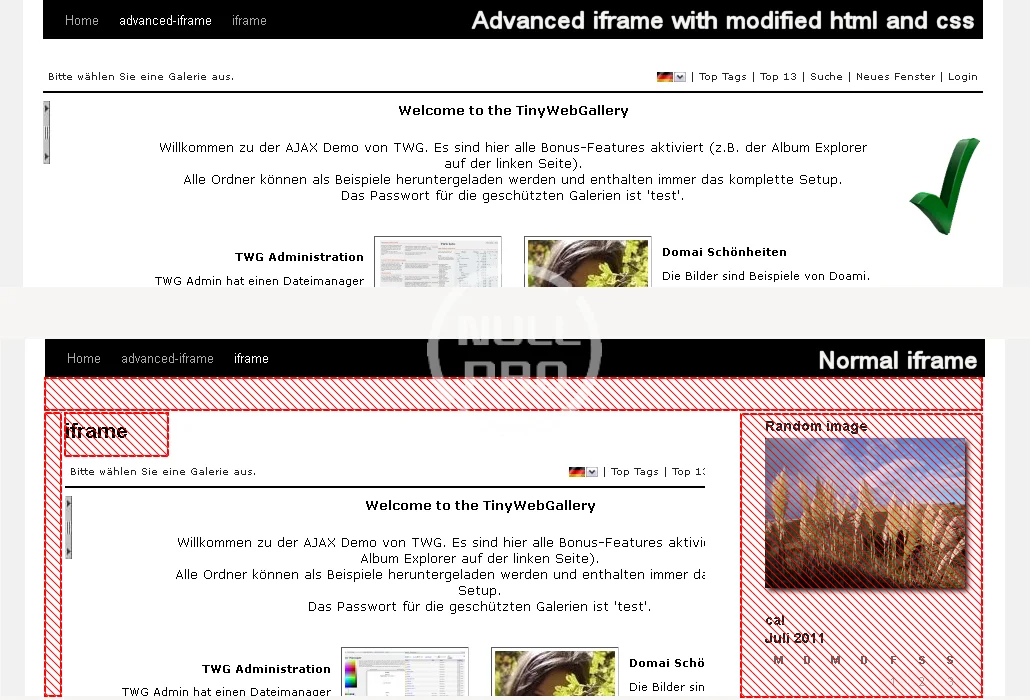
- Descripción breve
- QUIERES EN UNA IFRAME QUE PUDEGA OCULTAR Y MODIFICAR ELEMENTOS Y FORWARD PARAMETROS
Incluya el contenido de la manera que Usted prefiera en un iframe que puede ocultar y modificar elementos y enviar parámetros. También puede insertar el contenido directamente o mostrar parte de un iframe.
Guía rápida
La guía rápida también está disponible en forma de tutorial en video.
Para incluir una página web en su página, por favor revise los siguientes puntos primero:
- Verifique si su página está permitida para ser incluida:
- Verifique si la página del iframe y la página padre están en el mismo dominio. www.example.com y text.example.com son dominios diferentes!
- ¿Puede modificar la página que se debe incluir?
Más probablemente, tiene uno de los siguientes configuraciones:
- No se puede incluir el iframe: No se puede incluir el contenido porque el propietario no permite esto.
- Se puede incluir el iframe y está en un dominio diferente: Consulte la Comparación de características y la Visión general de disponibilidad de características. Para ajustar el contenido a la altura/ancho o modificar el CSS, necesita modificar la página del iframe remota añadiendo una línea de Javascript para habilitar el trabajo alternativo proporcionado.
- Se puede incluir el iframe y está en el mismo dominio: Todas las características del complemento pueden utilizarse.
Verifique la comparación de características para ver qué características están disponibles para su configuración. Por favor, haga esto antes de comprar!
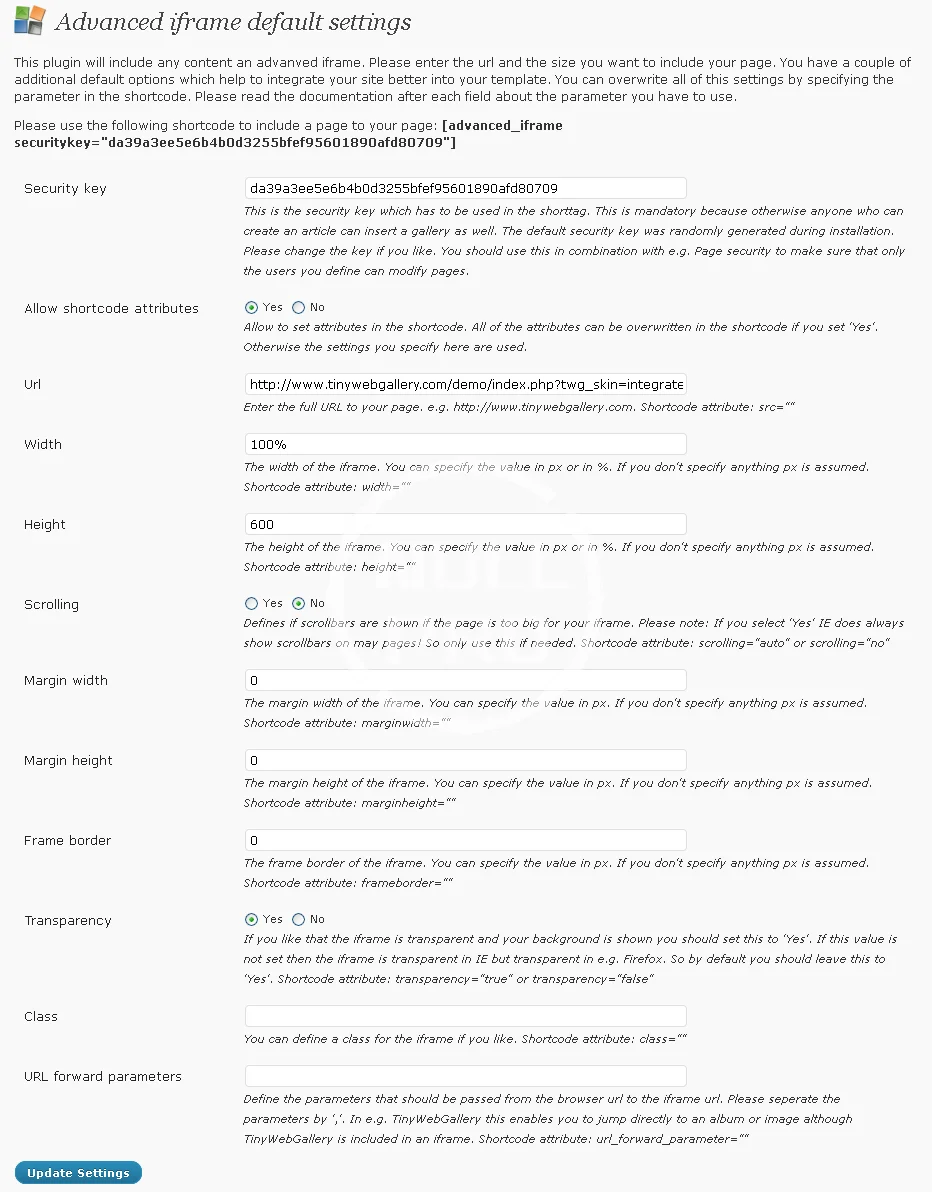
Para insertar un iframe simple, vaya a la administración y siga las instrucciones en la pestaña de configuraciones básicas. Allí puede usar un shortcode básico y establecer las configuraciones en la administración o sobrescribir las configuraciones directamente en el shortcode. También lea la guía de frecuentemente consultada (FAQ) y revise los ejemplos gratuitos y de pago.
Los usuarios avanzados que tienen su propio servidor pueden también configurar un proxy inverso si la página del iframe está en un dominio diferente y no puede usar el trabajo alternativo externo. Consulte este blog para detalles.
Si mezcla http y https, lea este blog. Los navegadores principales no soportan la combinación de https en el padre y http en el iframe en todos.
Instalación
- Instale el archivo comprimido con el instalador de complemento predeterminado de WordPress o suba el directorio 'advanced-iframe' del archivo comprimido al directorio '/wp-content/plugins'. Asegúrese de que el archivo advanced-iframe.php esté en el directorio '/wp-content/plugins/advanced-iframe'.
- Actívelo a través de la pestaña de complementos en WordPress.
- Inserte '[advanced_iframe]' en sus páginas o posts. El clave de seguridad opcional se puede encontrar en Ajustes -> Complemento de iFrame Pro.
Nómina de método:
El contenido de este bloque oculto solo puede ser visible para los miembros de: Bronze Member