

- Compatibilidad con XF
- 2.3.x
- Descripción breve
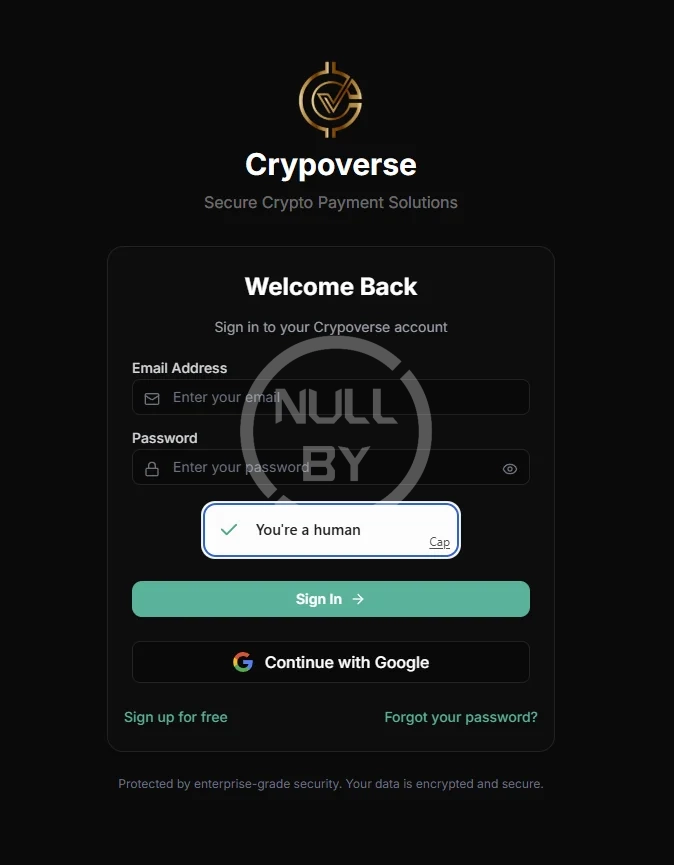
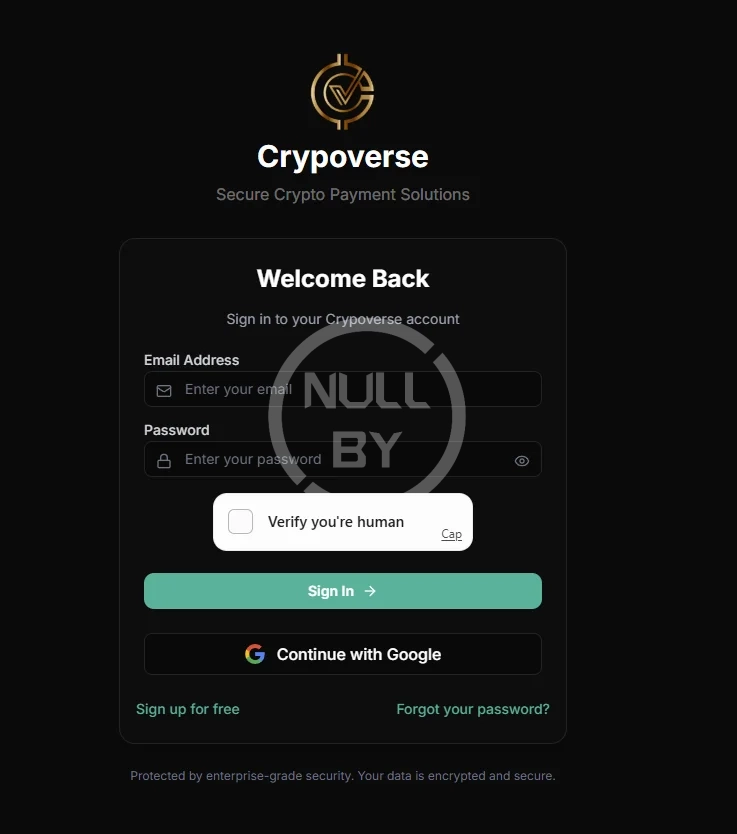
- Adds Cap, a privacy-friendly self-hosted proof-of-work CAPTCHA for XenForo websites. No images or clicks required; runs entirely in the background without sending data to third parties. Requires your own server setup and a unique site key per forum. Setup involves creating a Docker container, setting up HTTPS, and configuring the add-on within XenForo's admin panel.
Configura tu servidor Cap
1. Crea el archivo docker-compose.yml
Toma nota del enlace 127.0.0.1:3000:3000: este lo mantiene fuera de la red pública para que solo tu proxy inverso pueda acceder a él. Si no estás poniéndolo detrás de un proxy inverso, usa "3000:3000" en su lugar, pero primero lee el sección sobre HTTPS.
Arranca con esto.
Este paso no es opcional si tu foro corre en HTTPS. Los navegadores bloquean las solicitudes inseguras desde una página segura, por lo que un foro https:// hablando con un Cap instancia http:// significa que el widget nunca carga silenciosamente y nadie puede registrarse.
Pon a punto de atención una subdominio como cap.yoursite.com al servidor y proxya hacia el puerto 3000. Un ejemplo de Nginx:
Ejecuta Certbot para el subdominio, y ya estás listo. Apache, Caddy y Cloudflare Tunnel funcionan igualmente bien.
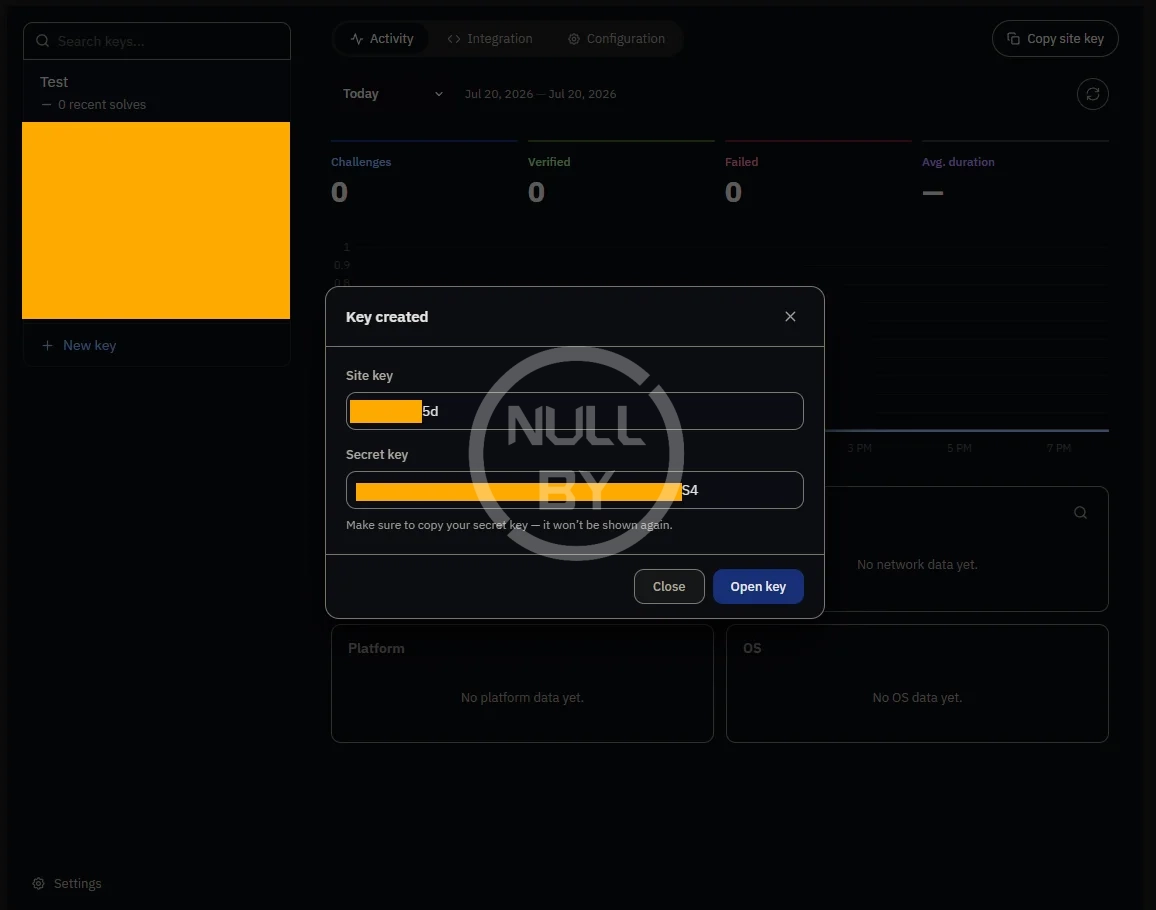
3. Crea una clave de sitiohttps://cap.yoursite.comyoutubecap.com
Site key: Your site key
Secret key: Your secret keyhttps://cap.yoursite.comsuccess
Ese URL está construido con los opciones guardadas, por lo que te dice exactamente qué instancia y clave está usando el foro. Sin ningún tag significa que las opciones nunca fueron guardadas. Si el tag está ahí pero nada se renderiza, abre la consola de tu navegador; una solicitud mixta bloqueada o un CDN bloqueado aparecerá ahí.
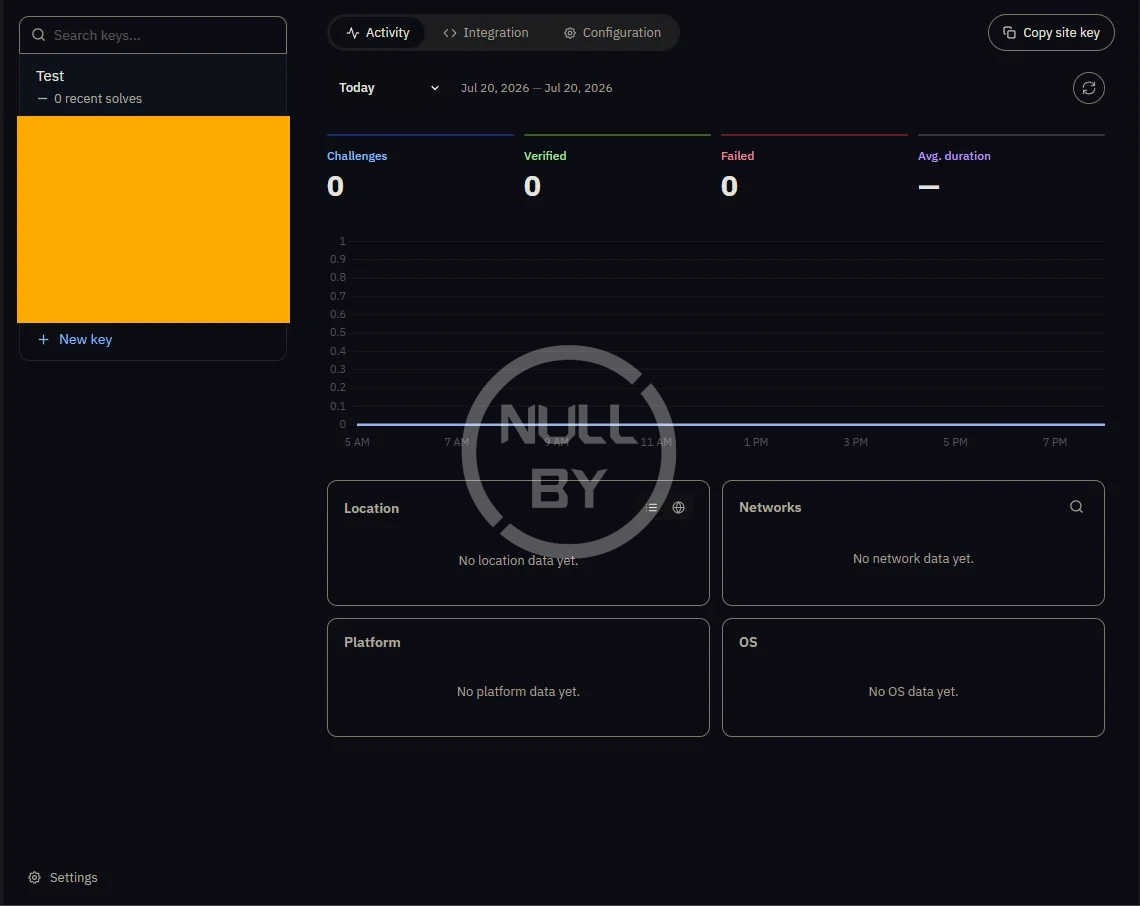
El panel de control muestra que no hay soluciones para esta clave. Confirma en el tag arriba si es la clave que piensas que es. Dos foros compartiendo un sitio clave se reportan como una sola instancia, y la clave sin usar sigue siendo cero.
La verificación siempre falla. Revisa Configuración → Logs de errores. Cada verificación fallida se registra con el endpoint exacto al que intentó llegar, por lo que una URL de instancia incorrecta o un sitio clave no usado es visible ahí.
1. Crea el archivo docker-compose.yml
ADMIN_KEY es la contraseña para tu dashboard de Cap. Debe ser larga y aleatoria, al menos 32 caracteres. Quien tenga esta clave puede crear y eliminar tus claves de sitio.
Toma nota del enlace 127.0.0.1:3000:3000: este lo mantiene fuera de la red pública para que solo tu proxy inverso pueda acceder a él. Si no estás poniéndolo detrás de un proxy inverso, usa "3000:3000" en su lugar, pero primero lee el sección sobre HTTPS.
Arranca con esto.
Ponlo detrás de HTTPS
Este paso no es opcional si tu foro corre en HTTPS. Los navegadores bloquean las solicitudes inseguras desde una página segura, por lo que un foro https:// hablando con un Cap instancia http:// significa que el widget nunca carga silenciosamente y nadie puede registrarse.
Pon a punto de atención una subdominio como cap.yoursite.com al servidor y proxya hacia el puerto 3000. Un ejemplo de Nginx:
Código:
server {
    listen 443 ssl http2;
    server_name cap.yoursite.com;
    ssl_certificate     /etc/letsencrypt/live/cap.yoursite.com/fullchain.pem;
    ssl_certificate_key /etc/letsencrypt/live/cap.yoursite.com/privkey.pem;
    location / {
        proxy_pass http://127.0.0.1:3000;
        proxy_set_header Host              $host;
        proxy_set_header X-Real-IP         $remote_addr;
        proxy_set_header X-Forwarded-For   $proxy_add_x_forwarded_for;
        proxy_set_header X-Forwarded-Proto $scheme;
    }
}3. Crea una clave de sitiohttps://cap.yoursite.comyoutubecap.com
Site key: Your site key
Secret key: Your secret keyhttps://cap.yoursite.comsuccess
HTML:
<cap-widget data-cap-api-endpoint="https://cap.yoursite.com/<site key>/"></cap-widget>El panel de control muestra que no hay soluciones para esta clave. Confirma en el tag arriba si es la clave que piensas que es. Dos foros compartiendo un sitio clave se reportan como una sola instancia, y la clave sin usar sigue siendo cero.
La verificación siempre falla. Revisa Configuración → Logs de errores. Cada verificación fallida se registra con el endpoint exacto al que intentó llegar, por lo que una URL de instancia incorrecta o un sitio clave no usado es visible ahí.


![[Liam W] (RIP) Member Self Delete](/data/resource_icons/0/72.jpg?1720149239)

![[OzzModz] Start Conversations With Yourself](/data/resource_icons/11/11545.jpg?1720149296)