

- Descripción breve
- El Sistema de Tickets de Soporte WooCommerce (WCSTS) se integra sin problemas en tu instalación de WooCommerce
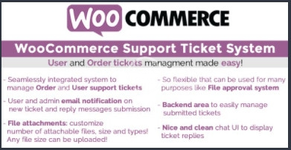
Descargar Sistema de Sustento de Tickets WooCommerce Nulado CódigoCanyon 17930050
El Sistema de Sustento de Tickets WooCommerce (WCSTS) integra de manera fluida en tu instalación de WooCommerce, añadiendo un sistema para gestionar tickets de soporte de usuarios y pedidos! De esta manera, el administrador de tienda puede fácilmente mantenerse al tanto y brindar soporte para los problemas de los pedidos y los usuarios!
Nota: El plugin, como WordPress, requiere una versión mínima de PHP 5.5.
SINCRONIZACIÓN EN VIVO
https://www.codecanyon.eu/wcsts/wp-admin
(Cuenta de administrador de tienda)
Usuario: demo
Contraseña: demo
(Cuenta de administrador de tienda)
Usuario: demo2
Contraseña: demo
(Cuenta de cliente)
Usuario: cliente
Contraseña: demo
(Cuenta de cliente)
Usuario: cliente2
Contraseña: demo
CÓDIGO PARA AUTOMÁTICAMENTE ACTUALIZAR EL PLUGIN
Para recibir actualizaciones automáticas, solo instala y configura el plugin de actualización de Envato: https://goo.gl/pkJS33 . El guía oficial que explica cómo configurarlo se puede encontrar en el siguiente enlace: https://envato.com/market-plugin .LA IDEA
WCSTS extiende WooCommerce añadiendo un sistema para gestionar los tickets de soporte. A través de WCSTS, se pueden gestionar tres tipos de tickets diferentes:
- Tickets de pedido: relacionados con problemas de pedidos
- Tickets de usuario: relacionados con problemas de usuarios
- Pago por Ticket Pago por Ticket: Para más detalles, lea el párrafo relacionado.
SISTEMA DE TICKETS DE PEDIDO
Una vez activado, el plugin integra de manera fluida un área de tickets en todas las páginas de detalles de pedido frontend (Página de Cuenta -> Pedidos -> selecciona cualquier pedido). En esta área especial, el usuario puede enviar nuevas solicitudes de tickets para solicitar soporte para ese pedido específico, leer las respuestas del administrador para los tickets ya enviados y enviar nuevas mensajes.
El usuario también puede adjuntar uno o más archivos. Una vez que un ticket se ha enviado, el cliente y el administrador pueden recibir una notificación por correo electrónico (el sistema de notificaciones y adjuntos se desactiva por defecto. Puedes habilitarlos a través del menú de Opciones).
El sistema de tickets de pedido también puede desactivarse completamente o solo para los estados de pedido deseados. Solo tienes que ir al menú de Opciones del plugin y configura las configuraciones de visualización según tus necesidades!
SISTEMA DE TICKETS DE USUARIO
Se muestra automáticamente en la página de Cuenta de manera propia en su propia pestaña llamada Área de Tickets Personales (el texto puede personalizarse a través del menú de Textos) y puede ser mostrado opcionalmente en cualquier página frontend usando el especial [wcsts_ticket_area] shortcode. Este tipo de ticket funciona de la misma manera que el sistema de ticket de pedido, con la excepción de que está asociado a un usuario específico (el usuario debe estar logueado para acceder a la área de tickets). En lugar de un pedido.
NOTA: para personalizar el mensaje de inicio de sesión, solo usa el siguiente formato: [wcsts_ticket_area]Escribe el mensaje que quieres mostrar, los códigos HTML también son aceptados[/wcsts_ticket_area]
SISTEMA DE TICKETES POR PAGO
El administrador de tienda ahora puede vincular a cualquier producto (o variante) un número de preguntas que un usuario puede hacer. Una vez que el producto se compra y el pedido se paga (o se marca como completado), el plugin abrirá automáticamente un especial Sistema de Ticketes por Pago por el que el administrador puede seguir a las preguntas del usuario. La cantidad de productos afectará el número de preguntas que el usuario podrá hacer.Para asignar el número de preguntas a un producto, solo edítalo y en la sección General encontrarás un campo de entrada llamado Número de preguntas. Para productos variables, la configuración de Número de preguntas será editable para cada variante a través de la sección Variaciones.
Ejemplo:
[*]El administrador asigna 6 preguntas a Producto 1
[*]El usuario compra 2x Producto 1
[*]Una vez que la orden se pague, el plugin abrirá una Tarjeta por Pregunta con 12 preguntas
El número de preguntas restantes puede ser editado por el administrador usando la página de edición de la tarjeta.
El usuario puede comprar múltiples productos con preguntas asociadas. El plugin abrirá una tarjeta para cada uno.
El área de tarjetas por pregunta se muestra en el frontend utilizando el especializado shortcode [wcsts_pay_per_ticket_area] en cualquier página que soporte códigos cortados. La sección de tarjetas solo se mostrará para usuarios registrados, mientras que para usuarios no registrados se mostrará un mensaje de inicio de sesión. Para personalizar el mensaje de inicio de sesión, simplemente utiliza el siguiente formato: [wcsts_pay_per_ticket_area]Escribe el mensaje que quieres mostrar, los códigos HTML son aceptados[/wcsts_pay_per_ticket_area]
Nota: Si una orden se elimina o se marca como fallida, cancelada o refondada, los pagos por tarjeta asociados también se eliminarán. Una vez que una tarjeta alcance 0 preguntas restantes, el usuario será automáticamente marcado como cerrado.
Nota para usuarios de WooCommerce Subscriptions: En caso de un producto suscrito, cada vez que ocurra una renovación, el plugin restablecerá el número de preguntas por tarjeta asociadas. La tarjeta se creará automáticamente según el estado de pago de la orden, no según el estado de la suscripción.
Opción: También puedes habilitar la adjeción de archivos para los mensajes de respuesta y las tarjetas. Puedes establecer el límite de tamaño del archivo y configurar qué tipos de archivos son aceptados. Además, gracias al sistema de subida de bloques, el plugin permite subir archivos de cualquier tamaño!
EJEMPLO: SISTEMA DE APROBACIÓN DE ARCHIVOS La sección de tarjetas también puede ser utilizada como sistema de aprobación de archivos. Gracias al sistema de subida de bloques, tus clientes podrán adjuntar archivos de cualquier tamaño a cada tarjeta (puedes, sin embargo, limitar el número de archivos que se pueden subir, su tamaño y tipos). Puedes luego rechazar la subida simplemente respondiendo a la tarjeta (opcionalmente, el usuario será notificado por correo electrónico). Además, puedes adjuntar archivos a tu respuesta.
Cada mensaje tendrá sus propios archivos adjuntos (que eventualmente podrían eliminarse) para mantener un registro de la historia de adjunción de archivos!
ANSWERS PREDEFINIDAS ¿Te gustaría definir un conjunto de respuestas predefinidas que puedas recoger más tarde al gestionar una tarjeta? ¡Puedes hacerlo! Accede a la sección de Respuestas predefinidas y crea tus propias respuestas. Estas respuestas estarán disponibles para todos los administradores que responderán a la tarjeta en el futuro.
EDITOR DE TEXTO RICH Y TINY MCE EN EL FRONTEND También puedes habilitar el editor de texto de Tiny MCE para las secciones de texto de las tarjetas en el frontend. En este modo, tus clientes podrán ingresar texto rico.
Para habilitar este modo, simplemente accede a las opciones del plugin y habilita la opción Habilitar el editor de texto de Tiny MCE en la sección de mensajes de tarjeta en el frontend.
ADMINISTRACIÓN EN EL BACKEND El administrador de la tienda a través del área de administración de las tarjetas en el backend podrá seguir todas las tarjetas enviadas. En la tabla de lista de tarjetas, el administrador de la tienda podrá recuperar de una sola vez la siguiente información:
[*]Tipo: puede ser Orden o Usuario. Es necesario para identificar si la tarjeta está asociada a una orden específica o a un usuario específico
[*]ID del usuario/orden asociado
[*]Estado: puede ser Abierto, En Progreso o Cerrado
[*]Prioridad: las prioridades pueden ser personalizadas utilizando el especial menú
[*]Conteo de mensajes nuevos: ayuda a identificar mejor si un usuario respondió a la tarjeta[*]Asunto: Asunto del ticket
[*]Fecha de apertura del ticket
[*]Fecha de última respuesta del usuario al ticket
[/list]
La eliminación de un ticket, el sistema eliminará todas sus metainformaciones relacionadas, incluyendo los archivos adjuntos. De esta manera, siempre mantendrás tu servidor y base de datos limpios!
Clicando en un ticket, el Administrador puede editar sus datos, leer los datos personales del cliente, descargar (y eliminar) los archivos adjuntos y responder al usuario. En la página de detalles del ticket, también se puede sobrescribir el destinatario de las notificaciones de correo electrónico.
ASIGNAR TICKET A ADMINISTRADORES ESPECÍFICOS PARA MEJOR GESTIÓN
Se puede asignar opcionalmente los tickets a usuarios administradores específicos (que tienen la capacidad de editar_posts) y notificarlos. También se puede filtrar su lista de tickets para mostrar solo los asignados a ellos. Para ello, vaya a los menús de opciones y establezca Mostrar todos los tickets para usuarios no administradores (área de administración) según sus necesidades.
Al seleccionar la opción de "Mostrar todos los tickets", los administradores podrán filtrar la lista mostrando solo los tickets asignados a ellos (en la parte superior de la lista de tickets encontrarán un filtro para hacerlo).
NOTA: Los usuarios administradores podrán siempre ver todos los tickets.ESTADOS PERSONALIZADOS
Aparte de los estados por defecto de Abierto, en Progreso y Cerrado, el administrador de tienda puede definir sus propios estados personalizados.
CREAR TICKETS AUTOMÁTICOS
El plugin WCSTS permite crear automáticamente un ticket cada vez que una orden llegue a un estado particular. Además, puede establecer un primer mensaje que se incluirá automáticamente cuando se cree el ticket.
Opciones y personalizaciones
El plugin permite a los administradores de tienda muchas personalizaciones, como:
- Tipo de asunto del ticket del usuario/orden: El asunto puede ser un texto abierto (con un límite de longitud) o un menú de selección por el que el usuario debe seleccionar uno de los tópicos preseleccionados (Use el menú de texto para configurarlos)
- Límite de longitud del mensaje y asunto
- Deshabilitar el sistema de tickets de orden: la sección de tickets no estará mostrada en ninguna página de detalles de orden. El administrador de tienda aún podrá mostrar la sección del ticket del usuario utilizando el shortcode [wcsts_ticket_area]
- Adjuntos: habilitar adjuntos, número de archivos adjuntos, tamaño y tipos
- Sistema de notificación por correo electrónico: habilitar/deshabilitar notificaciones para usuarios y/o administradores
- Mostrar el estado del ticket en la interfaz de usuario
- Permitir a los usuarios asignar prioridad a los tickets recién creados
El administrador de tienda puede personalizar los siguientes textos:
- Descripción de nuevo ticket: se muestra en el cuadro de nuevo ticket. Puede contener información variada, como el tiempo promedio de procesamiento del ticket
- Mensaje de "¡Ticket enviado con éxito!": Este mensaje se muestra después de que un usuario haya enviado exitosamente un ticket
- Asunto y cuerpo de las notificaciones por correo electrónico: Se pueden personalizar todos los asuntos y mensajes de correo electrónico. Además, se pueden utilizar placeholders especiales como {subject}, {message}, {ticket_id} para incorporar contenido dinámico sobre el mensaje actual del ticket.
El plugin es compatible con WPML. Para traducir los textos dinámicos, vaya al menú de Textos, cambie de idioma utilizando el selector de idiomas de WPML y ingrese el texto. En caso de tópicos preseleccionados, Recuerde crear traducciones para cada idioma.
Nulled Method:
El contenido de este bloque oculto solo puede ser visible para los miembros de: Bronze Member


