

- Descripción breve
- Sube cualquier archivo de cualquier tamaño desde las páginas de producto, carrito, pago, página de agradecimiento y/o detalles del pedido!
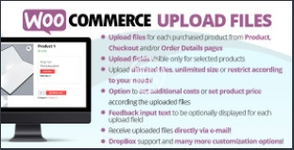
Descargar Código Gratuito de WooCommerce para Subir Archivos Nulled CodeCanyon 11442983
Suba cualquier archivo de cualquier tamaño desde las páginas de producto, carrito, pago, página de agradecimiento y/o detalles de pedido! Previsualice imágenes, añada costos adicionales, cargos y muchas más opciones!
DEMO EN VIVO (POR FAVOR REPORTAR SI NO FUNCIONA)
url: https://www.codecanyon.eu/wcuf/wp-admin/
usuario: demo
contraseña: demo
CÓMO AUTOMÁTICAMENTE ACTUALIZAR EL PLUGIN
Para recibir actualizaciones automáticas, solo instale y configure el plugin de actualización de Envato: https://goo.gl/pkJS33 .Se puede encontrar la guía oficial que explica cómo configurarlo en el siguiente enlace: https://envato.com/market-plugin .
SUBA UN NUMERO ILIMITADO DE ARCHIVOS SIN RESTRICTIÓN DE TAMAÑO DE ARCHIVO
WooCommerce para Subir Archivos le permite subir un número ilimitado de archivos sin restricción de tamaño de archivo. Gracias a su tecnología de subida en trozos innovadora, puede subir cualquier archivo sin restricción.
NOTA DE NOTIFICACIÓN POR CORREO Y ANEXOS
Como Administrador de Tienda, ¿quisiera que se le notifique cada vez que un usuario suba un archivo y que reciba el enlace de descarga directamente por correo electrónico? Ahora puede!
Para cada campo de subida, ahora puede habilitar la opción de “Notificación por correo electrónico”.
Además, puede recibir los archivos subidos directamente en su bandeja de entrada, gracias a la opción “Adjuntar archivo subido”. Además, puede especificar múltiples direcciones de correo electrónico.
NOTA: Algunas servidores tienen restricciones que impiden que wp_email() envíe archivos adjuntos mayores a 5MB. Si está experimentando este tipo de problema, puede simplemente instalar cualquier plugin de envío de correo electrónico. Este tipo de plugins le permitirá utilizar cualquier servicio de correo externo (como Gmail, Outlook, cualquier servidor SMTP) para enviar correos electrónicos.
{{S:6}CORTAR IMÁGENES ANTES DE SUBIRLAS[/b]
El plugin WCUF incluye un editor de imágenes para que sus clientes puedan cortar una imagen antes de subirla.
Para habilitar el editor incorporado, el Administrador de Tienda solo tiene que habilitar la opción en la sección de configuración del Archivo de medios de imagen y establecer los valores de Ancho de imagen cortada y Alto de imagen cortada. Estos valores son los tamaños que la imagen tendrá después del proceso de corte.
Nota sobre la rotación: El proceso de rotación se realiza en el lado del servidor. Para imágenes grandes, asegúrese de que su servidor tenga memoria asignada suficiente de lo contrario el proceso de rotación podría fallar. Para aumentar la memoria del servidor, puede editar el archivo wp-confing.php insertando la siguiente declaración: define( 'WP_MEMORY_LIMIT', '1024M' ); (donde 1024M es la memoria que desea asignar, intente aumentar si no es suficiente) o edite el archivo PHP.ini aumentando el limite de memoria.SUBIR ARCHIVOS EN PÁGINAS DE PRODUCTO
Por lo que sea que ahora es posible subir archivos también antes de agregar el artículo al carrito! (en este caso algunas características no están disponibles)
El Administrador de Tienda puede configurar los campos de subida para que sean visibles directamente en la Página de Producto!
De esta manera, sus clientes podrán subir un archivo (o múltiples archivos según la opción “Múltiples archivos para un campo” en la configuración del campo de subida) directamente desde la página de Producto.
NOTA: Los campos de subida se asocian por defecto a productos distintos en el carrito. Por lo tanto, si el usuario está agregando, por ejemplo Producto 1 (cantidad 3) y ha creado 2 campos de subida, el plugin mostrará solo 2 campos de subida no 6 (ya que solo hay 1 producto en el carrito con cantidad 3, no 3 productos distintos).
{{S:17}Si desea agregar el mismo producto múltiples veces al carrito[/b] (de esta manera el plugin asociará distintos campos de subida para cada artículo en el carrito) use la característica Productos individualesexplicada a continuación.En caso de producto variable, si el campo ha sido configurado para que sea visible antes de añadir al carrito y ha marcado la opción Habilitar un campo de carga único para cada variación única del producto, se mostrará solo una vez que se seleccione una variación. Más en detalle: El usuario debe seleccionar una variación en la página del producto y una vez hecho, el plugin mostrará el campo de carga asociado.
Además, también es posible especificar dónde se mostrará el cuadro de campos de carga (antes/depués de los cuadros de opciones variables del producto, la descripción del producto, etc.) o utilizando el especial [wcuf_product_page_upload_form], se puede renderizar el formulario de carga dentro de cualquier área de texto del producto que soporta códigos cortados!
NOTA: Asegúrese de que el tema utilizado esté utilizando todos los estándares de las plantillas de WooCommerce de la página del producto.
Si se utiliza el [wcuf_product_page_upload_form], la gestión estándar de los campos de carga para las páginas de producto TIENEN QUE estar deshabilitada (para hacer eso Opciones -> Forzar la deshabilitación de la gestión de campos de carga estándar -> Páginas de producto)
CONFIGURADOR DE PRODUCTOS INDIVIDUALES ¿Quiere añadir el mismo producto varias veces al carrito para cargar archivos distintos? Por ejemplo, quiere vender Tarjetas de empresa y desea permitir a sus clientes añadir ese producto varias veces al carrito y luego cargar archivos distintos para cada artículo? Ahora puede hacerlo.
Utilizando el Configurador de productos individuales, simplemente debe seleccionar el producto y/o las categorías que desea vender como individuales. De esta manera, cada vez que los usuarios añadan uno de los productos seleccionados, el plugin lo añadirá al carrito como un producto distinto. De esta manera, el cliente podrá cargar archivos distintos para cada artículo en el carrito.
CARGA EN LA PÁGINA DE CHECKOUT, PÁGINA DE CARRO Y PÁGINA DE PEDIDO Cada carga puede configurarse para que sea visible en la página del carrito, la página de checkout y las páginas de pedido! Consulte las opciones del plugin para cambiar eventualmente la posición del campo.
OPCIÓN DE CAMPO REQUERIDO El administrador de tiendas también puede habilitar la opción requerido. En este caso, en la página de tienda para todos los productos que coincidan con el campo de carga, los botones de Añadir al carrito están inhabilitados y reemplazados por un botón de Ver que obliga al cliente a entrar en la página del producto.
En la página del producto, si el campo ha sido configurado para que sea visible antes de que el producto se añada al carrito, el plugin intentará ocultar el botón de Añadir al carrito (con algunos temas no 100% compatibles con WooCommerce, esta función podría no funcionar). Así, el usuario está obligado a cargar archivos antes de poder añadir el artículo al carrito.
Además, en la página de checkout, si no se han completado todas las cargas requeridas, el cliente no podrá colocar el pedido! El plugin mostrará un aviso que le informará al cliente de qué archivos están faltantes.
En caso de que hayas configurado el campo de carga para que sea visible después de que el producto se añada al carrito o si el artículo estaba en el carrito y el usuario eliminó un archivo requerido, el plugin intentará denegar la salida mostrando un mensaje de advertencia hasta que todos los archivos requeridos se hayan cargado! (NOTA: algunos navegadores, por razones de seguridad, no permitirán esta negativa).
Para una exigencia menos agresiva, vaya a Opciones y en la opción Permitir al usuario abandonar la página en caso de campo requerido seleccione la opción Sí. De esta manera, el usuario será notificado solo en la primera vez que abandonen la página con un mensaje de advertencia en la siguiente intenta podrá abandonar la página normalmente.VISIBILIDAD DEL CAMPO SEGÚN EL MÉTODO DE PAGO SELECCIONADO
Los campos pueden ser visibles o no visibles solo si el método de pago seleccionado en la orden está entre los seleccionados durante la configuración del campo!
NOTA: Este campo solo está disponible para campos que se muestran en la página de detalles de la orden y la página de Checkout.
POSICIÓN DEL CAMPO
Usando el menú de Opciones, puede seleccionar dónde se deben posicionar los campos de carga en la página del Producto, la página del Carrito y la página de Checkout! (Esto se realiza utilizando las señales estándar de WooCommerce, NO se realiza posicionamiento personalizado)
MULTIPLE ARCHIVOS PARA UN CAMPO DE CARGA
Por defecto, para cada campo es posible cargar solo un archivo, pero WCUF también proporciona la posibilidad de cargar múltiples archivos utilizando un solo campo de carga. En este caso, también es posible configurar el número máximo de archivos que se pueden cargar y el tamaño del archivo.
Una vez que los archivos se han cargado, WCUF creará un archivo .zip que contendrá todos los archivos cargados.
El número de archivos que se pueden cargar para un solo campo de carga también puede estar "limitado" al número de unidades de producto en el carrito o compradas (Esta opción no está disponible para la página del producto si la opción de "mostrar el campo de carga antes de agregar una unidad al carrito" está habilitada), de manera que el cliente no podrá cargar más de X archivos para un campo (donde X es la cantidad de la unidad comprada/en el carrito).
NOTA: La característica de múltiples archivos para un campo de carga especial requiere la función de PHP "ZipArchive", que es comúnmente disponible en la mayoría de los servicios de alojamiento web. Si no está activada, esta función no estará disponible.
MULTIPLE ARCHIVOS Y SELECCIÓN DE CANTIDAD
En caso de carga múltiple de archivos para un solo campo de carga, habilitando la opción especial al entrar en Configurador de archivos de carga -> Opciones y seleccionando la opción Sí en la sección Habilitar selección de cantidad, se habilitará una caja de entrada para que el cliente pueda seleccionar un valor de cantidad para cada archivo cargado.
Por ejemplo, una empresa de impresión que vende un servicio de impresión de 100×100. Un cliente está comprando 5 unidades de impresión de 100×100 y desea imprimir 3 copias para el primer archivo y 2 para el segundo. Gracias a la opción de selección de cantidad, puede establecer la cantidad para el primer archivo cargado como 3 y 2 para el segundo!
CANTIDAD DEL CARRITO DEL PRODUCTO SEGÚN EL NÚMERO DE ARCHIVOS CARGADOS
Al habilitar la opción especial que automáticamente establecerá la cantidad del carrito del producto según el número de archivos cargados (y sus cantidades en caso de campos de carga múltiple)! Esta característica es particularmente útil si quieres establecer descuentos especiales o asignar un precio al producto según la cantidad del carrito!
Si necesitas un herramienta para eso, dale una mirada a mi plugin WooCommerce Precios y Descuentos!
PRECIO DEL CARRITO DEL PRODUCTO SEGÚN LOS COSTOS EXTRAS ASOCIADOS
Es ahora posible asignar un precio a un artículo del carrito del producto de manera dinámica según los costos extras asociados a sus campos de carga! Por ejemplo, es ahora posible asignar un precio a un producto según el número de archivos cargados!
TARIFA EXTRA/DISCOUNT POR CARGA CON UNA TARIFA ESPECIAL "EXTRA" PARA ARCHIVOS DE MEDIOS
WCUF permite establecer tarifas extra para cada archivo cargado. También funciona si el opción de múltiples archivos para un campo de carga ha sido habilitada. El administrador de la tienda puede elegir sobre cargas fijas o porcentaje del precio original (como un aumento adicional del 20% por cada archivo cargado).
Además, es posible establecer también un "Límite de cargas extra" más allá del cual el cliente no será cargado por más archivos cargados y establecer "Costo extra gratuito" para los primeros N archivos cargados (incluyendo la cantidad).Para los archivos de audio/video (la extensión más común) también es posible aplicar un costo adicional por cada segundo (el archivo de medios debe tener bien codificada la información ID3, de lo contrario, el plugin no puede detectar la información necesaria)!
Para PDF ahora es posible calcular costos adicionales según el número de páginas del archivo subido. El administrador de tiendas también puede establecer cuántas páginas son gratuitas y el número máximo de páginas que pueden ser cargadas con un costo adicional.
NOTA: El archivo PDF debe ser un archivo PDF válido codificado.
Para aplicar un descuento por cada archivo subido, solo tienes que establecer un valor negativo en el valor del costo adicional! De esta manera, el plugin aplicará una tarifa negativa al carrito para aplicar el descuento!
DISCOUNT POR PORCENTAJE EN SUBTOTAL DEL CHECKOUT
Es posible aplicar un descuento porcentual al subtotal del Checkout si al menos un archivo fue subido.
TEXTOS PERSONALIZABLES (Y TRANSLATABLES A TRAVÉS DE WPML)
Usando el menú de Texto, es posible personalizar los textos de los botones utilizados para subir, eliminar, recortar, etc. archivos.
Si tu sitio usa WPML, puedes establecer los textos de los botones para cada idioma! Solo tienes que cambiar de idioma usando el selector de idiomas de WPML y luego establecer los textos.
WPML Y TEXTOS DE ARCHIVOS DE SUBIDA
Los títulos, descripciones y textos de advertencia de los campos de subida de archivos pueden ser traducidos utilizando el menú de Traducción de cadenas de WPML y seleccionando el dominio woocommerce-files-upload-field-text.
RENDERIZACIÓN RESPONSIVA DE LOS CAMPOS DE SUBIDA
Los campos de subida en las páginas de Carrito, Checkout, Orden y en el área de shortcode ahora son responsivos. Están agrupados y se muestran en filas y elementos de ancho de fila pueden ser establecidos a través del menú de opciones. Por defecto, el plugin muestra un campo de subida por fila.
SHORTCODES
Tus campos de subida de archivos podrían mostrarse solo en una página específica? ¿O tal vez te gustaría mostrar el formulario de subida de archivos en una área personalizada o en un área de texto durante el proceso de Checkout? Ahora puedes hacerlo.
El plugin WCUF expone los siguientes shortcodes para usar según tus necesidades:
{{S:80}
[*][wcuf_upload_form]: Renderizará un formulario de subida con todos los campos de subida que coinciden con los productos actualmente añadidos al carrito en cualquier área que soporte el sistema de shortcodes. No puede usarse en las páginas de Productos, Carrito o Checkout.
[*][wcuf_product_page_upload_form]: Renderizará el formulario de subida de la página de Producto en cualquier área que soporte el sistema de shortcodes. Solo puede usarse en la página de Producto.
[*][wcuf_cart_page_upload_form]: Renderizará el formulario de subida de la página de Carrito en cualquier área personalizada que soporte el sistema de shortcodes. Solo puede usarse en la página de Carrito.
[*][wcuf_checkout_page_upload_form]: Renderizará el formulario de subida de la página de Checkout en cualquier área personalizada que soporte el sistema de shortcodes. Solo puede usarse en la página de Checkout.
[*][wcuf_upload_form_last_order]: Renderizará un formulario de subida con todos los campos de subida que coinciden con los productos comprados en la última orden para el usuario actualmente logueado. No puede usarse en las páginas de Productos, Carrito o Checkout.
[/list]
Método Nulado:
El contenido de este bloque oculto solo puede ser visible para los miembros de: Bronze Member


